
Cómo publicar una noticia en tu sitio
Paso a paso para publicar una noticia desde tu panel: título, texto (también desde Word), foto de portada y publicar o programar.
La respuesta corta: entra a Módulos › Blog, pulsa Nuevo artículo, escribe el título, pega tu texto y elige una foto. Para que se vea en tu sitio, marca Publicado y pulsa Guardar cambios.
1. Abre el módulo donde publicas
En el menú de la izquierda entra a Módulos y elige Blog. Según tu sitio, puede llamarse Noticias o tener otro nombre: es el módulo donde están tus publicaciones.
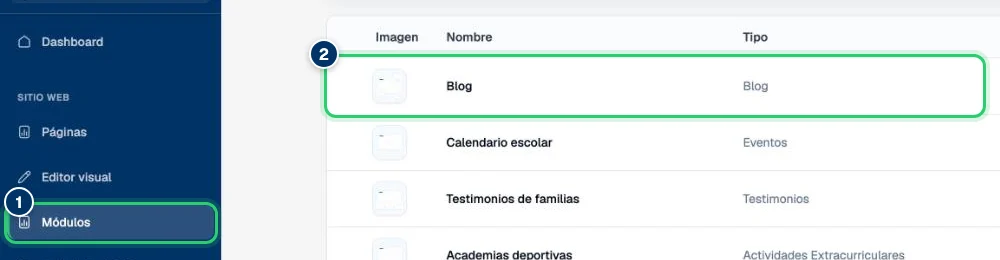
2. Pulsa «Nuevo artículo»
Verás la lista de lo que ya está publicado. El botón para crear uno nuevo está arriba a la derecha.
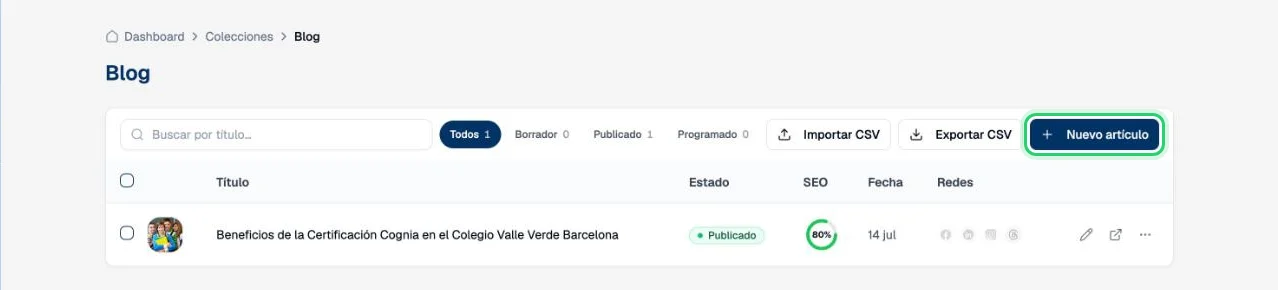
3. Escribe el título
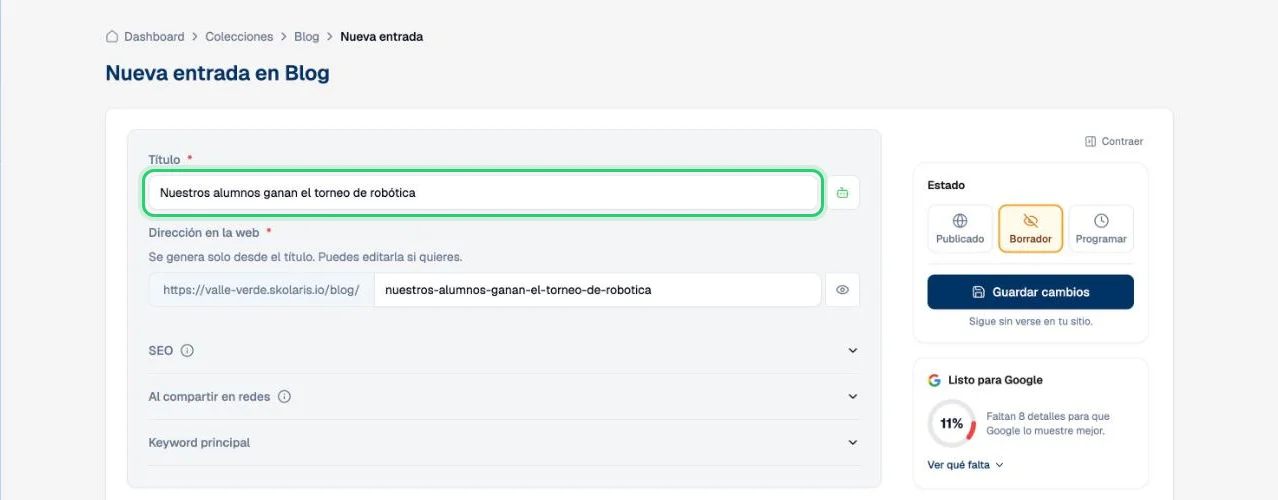
Escribe el título como lo verían las familias. La dirección en la web se crea sola a partir del título; no tienes que tocarla.
4. Pega tu texto
En Contenido puedes elegir una plantilla (noticia de evento, logro, aviso…) o pulsar Empezar en blanco.
¿Te lo mandaron en Word? Abre el documento, selecciona todo el texto, cópialo y pégalo en el contenido. Se conservan los títulos, las negritas y las listas. Dale una leída antes de publicar por si algo quedó con un formato raro.
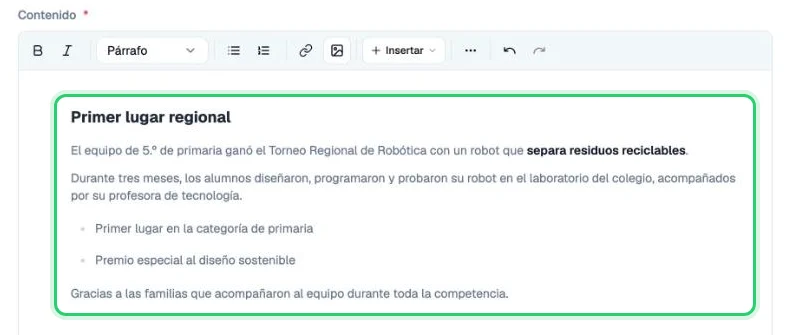
Para agregar más fotos dentro del texto, usa el botón de imagen de la barra del editor.
5. Elige la foto de portada
En Imagen destacada pulsa el recuadro y elige una foto. Acepta WebP, JPEG o PNG de hasta 900 KB. Es la foto que se ve en la lista de noticias y al compartir el enlace por WhatsApp, así que conviene que sea horizontal y nítida.
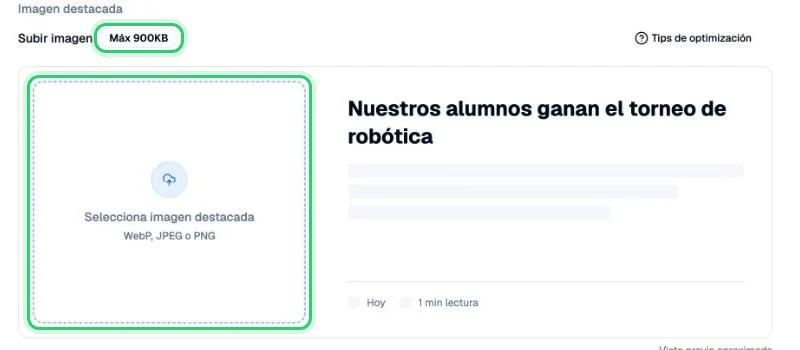
¿Dudas con el tamaño? Revisa las medidas ideales para las imágenes de tu sitio.
6. Publica
En el panel de la derecha, en Estado, elige Publicado (1) y pulsa Guardar cambios (2). En unos segundos la noticia aparece en tu sitio.
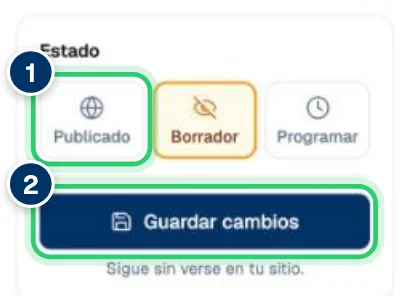
- ¿Todavía no está lista? Déjala en Borrador y pulsa Guardar cambios. Se guarda sin verse en tu sitio.
- ¿Quieres que salga otro día? Elige Programar, pon la fecha y la hora, y se publica sola.
Ya publicada, en el mismo panel tienes el enlace para verla en el sitio y para compartirla por WhatsApp o copiarla a tus redes.
Un extra opcional: el indicador Listo para Google te dice qué le falta a la noticia para que Google la muestre mejor. No es obligatorio para publicar, pero cada detalle ayuda a que más familias la encuentren.
¿Te quedó alguna duda?
Escríbenos y te contesta una persona del equipo, no un bot.