
Cómo pedir cambios en tu sitio con comentarios
Marca el punto exacto de tu sitio, explica qué cambiar y nuestro equipo lo aplica. Cómo usar Comentar web y dejar un buen comentario.
La respuesta corta: abre el editor, pulsa Comentar web y haz clic justo donde quieres el cambio. Elige el tipo, escribe qué cambiar y pulsa Guardar. Nuestro equipo hace el cambio y te avisa por correo cuando quede listo.
¿Comentario o lo cambio yo?
Los textos, las fotos y los botones los cambias tú en el momento con el editor visual. Los comentarios son para lo que no puedes hacer desde ahí:
- Agregar algo nuevo: una sección, un bloque de testimonios, un botón donde no lo hay.
- Cambiar el diseño: espacios, colores, tamaños o el orden de las secciones.
- Avisarnos de un problema: un enlace roto o algo que no se ve bien.
1. Pulsa «Comentar web»
Abre el editor desde el panel (Editor visual, en el menú de la izquierda). En la barra de arriba pulsa Comentar web. El número junto al botón es la cantidad de comentarios abiertos.

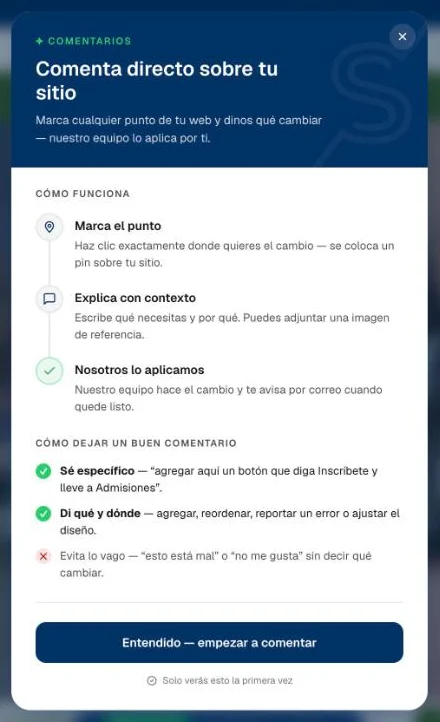
La primera vez verás una guía corta de cómo funciona. Pulsa Entendido — empezar a comentar.
2. Haz clic donde quieres el cambio y explícalo
Con el modo comentarios activo, haz clic exactamente sobre lo que quieres cambiar. Ahí queda un pin y se abre el comentario:
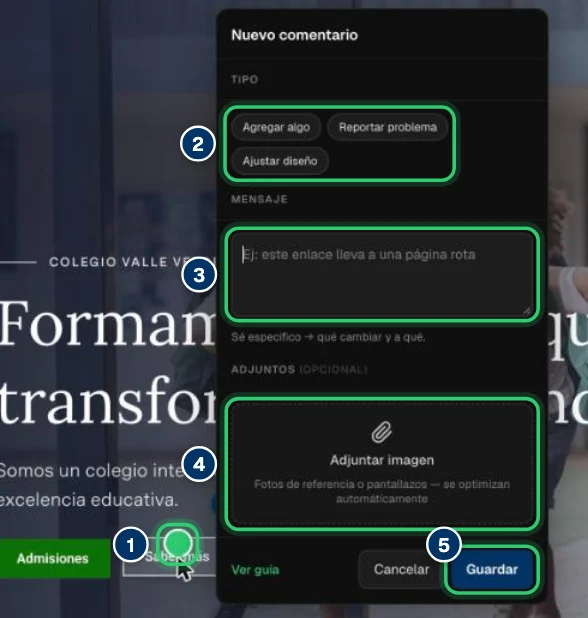
- Elige el tipo (opcional): Agregar algo, Reportar problema o Ajustar diseño.
- Escribe qué cambiar. Una o dos frases bastan si son concretas.
- Adjunta una imagen si ayuda: una foto de referencia o una captura de pantalla.
- Pulsa Guardar. Si te pide tu nombre y correo, escríbelos: así te avisamos cuando el cambio esté listo.
Si te equivocaste de lugar, pulsa Cancelar y vuelve a hacer clic donde va.
Cómo dejar un buen comentario
| Mejor así | En vez de |
|---|---|
| «Agregar aquí un botón que diga Inscríbete y lleve a Admisiones» | «Falta un botón» |
| «Este enlace lleva a una página rota» | «Esto no funciona» |
| «Poner la galería antes del texto de Quiénes somos» | «No me gusta cómo se ve» |
Di qué cambiar y a qué. Un comentario por cambio: si son tres cosas, deja tres pines.
La barra de comentarios
Mientras comentas, abajo aparece una barra pequeña:

- Comentar: cada clic en el sitio deja un pin nuevo.
- Navegar: para moverte por el sitio y abrir otras páginas sin dejar pines. Los pines siguen visibles.
- Lista: todos los comentarios del sitio.
- X: sale del modo comentarios y vuelves al editor.
Ver en qué va cada comentario
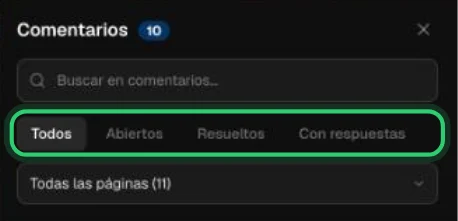
En la lista puedes buscar, filtrar por página y ver cuáles están Abiertos, Resueltos o Con respuestas. Haz clic en un comentario para ir a su pin.
Cuando hacemos el cambio, marcamos el comentario como Resuelto y te avisamos por correo. Si necesitamos algo más, te respondemos en el mismo comentario.
¿Te quedó alguna duda?
Escríbenos y te contesta una persona del equipo, no un bot.